Mobil, PC og nett
Sju myter om KI-bilder, skjermopptak og PC-samtaler
Noen av dem stemte en gang, andre har aldri gjort det. Her er sju seiglivede oppfatninger om KI-genererte bilder, skjermopptak i Windows og telefonsamtaler fra datamaskinen – og hva som faktisk gjelder i oktober 2026.
Myter oppstår gjerne når teknologien endrer seg raskere enn vanene våre. Det gjelder i høyeste grad for tre ting mange gjør hver uke: å vurdere om et bilde er ekte, å vise en kollega noe på skjermen og å ta en telefonsamtale ved pulten. Her er påstandene vi oftest støter på, og hvorfor de ikke holder lenger.
Myte 1: «Et KI-bilde avslører seg selv»
Seks fingre, smeltede bokstaver på skilt og hud som minner om plast var lenge pålitelige varsellamper. Nyere bildemodeller gjør slike feil langt sjeldnere, og når et bilde deles videre i en meldingsapp, blir det komprimert og nedskalert til detaljene forsvinner. Magefølelsen er fortsatt nyttig, men den er ikke lenger nok.
Et nøkternt andreblikk får du med Sightova. Du slipper bildet rett i nettleservinduet og får tilbake et tall: hvor sannsynlig det er at en maskin har skapt motivet – og hvilken bildemodell som i så fall peker seg ut. Tjenesten sier at den kjenner igjen bilder fra mer enn 50 ulike modeller, fra Ideogram og Gemini til OpenAIs verktøy og de store åpne alternativene. JPG, PNG og WebP godtas opp til 50 MB, fem bilder kan sjekkes gratis hver dag, og opplastingene blir ikke liggende: Ifølge Sightova finnes de bare i minnet mens vurderingen pågår.
Myte 2: «Uten vannmerke er bildet ekte»
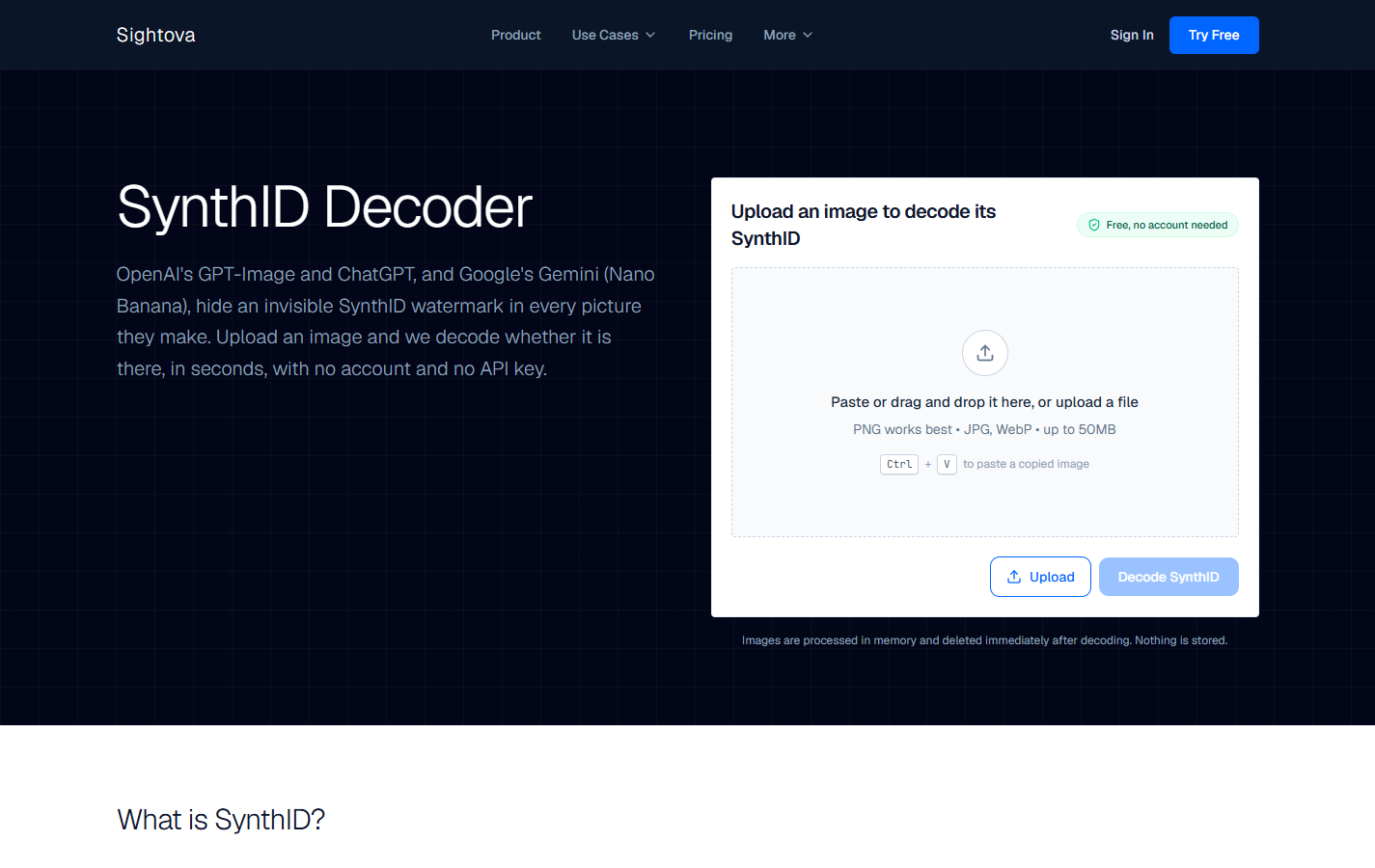
Google forteller, gjengitt av blant andre Chrome Unboxed, at SynthID-kontrollen i Gemini-appen er tatt i bruk 50 millioner ganger, og at den nå skal inn i både Google Søk og Chrome. SynthID bakes usynlig inn i bildepunktene og henger med selv om noen tar en skjermdump. C2PA, også kjent som Content Credentials, er derimot signert informasjon som følger med filen – og den ryker ved en skjermdump.
Det virkelige problemet er det som aldri blir merket. En vannmerkekontroll reagerer bare på bilder fra tjenester som faktisk merker, og åpne modeller merker ingenting. Sightova tilbyr en gratis SynthID-kontroll som leter etter merkene OpenAI og Google legger inn, men tjenesten er selv tydelig på grensen: Bilder fra Midjourney, Flux og Stable Diffusion kommer alltid ut uten treff der, så et «nei» frikjenner ingenting. Hovedanalysen ser derfor på pikslene i stedet for metadataene – som sosiale plattformer og meldingsapper uansett vasker bort.
Myte 3: «Detektoren gir deg fasiten»
En detektor er ingen dommer. Sightova mener selv at én samlet prosentsats for treffsikkerhet sier lite, siden resultatet påvirkes av generatoren bak, bildets oppløsning og graden av komprimering. Les derfor et høyt utslag som en oppfordring til å grave: Hvem publiserte bildet først? Finnes det andre vinkler fra samme hendelse? Kan avsenderen dokumentere opphavet? Sannsynligheten er et verktøy i kildekritikken, ikke en erstatning for den.
Myte 4: «Skjermopptak i Windows krever dyr programvare»
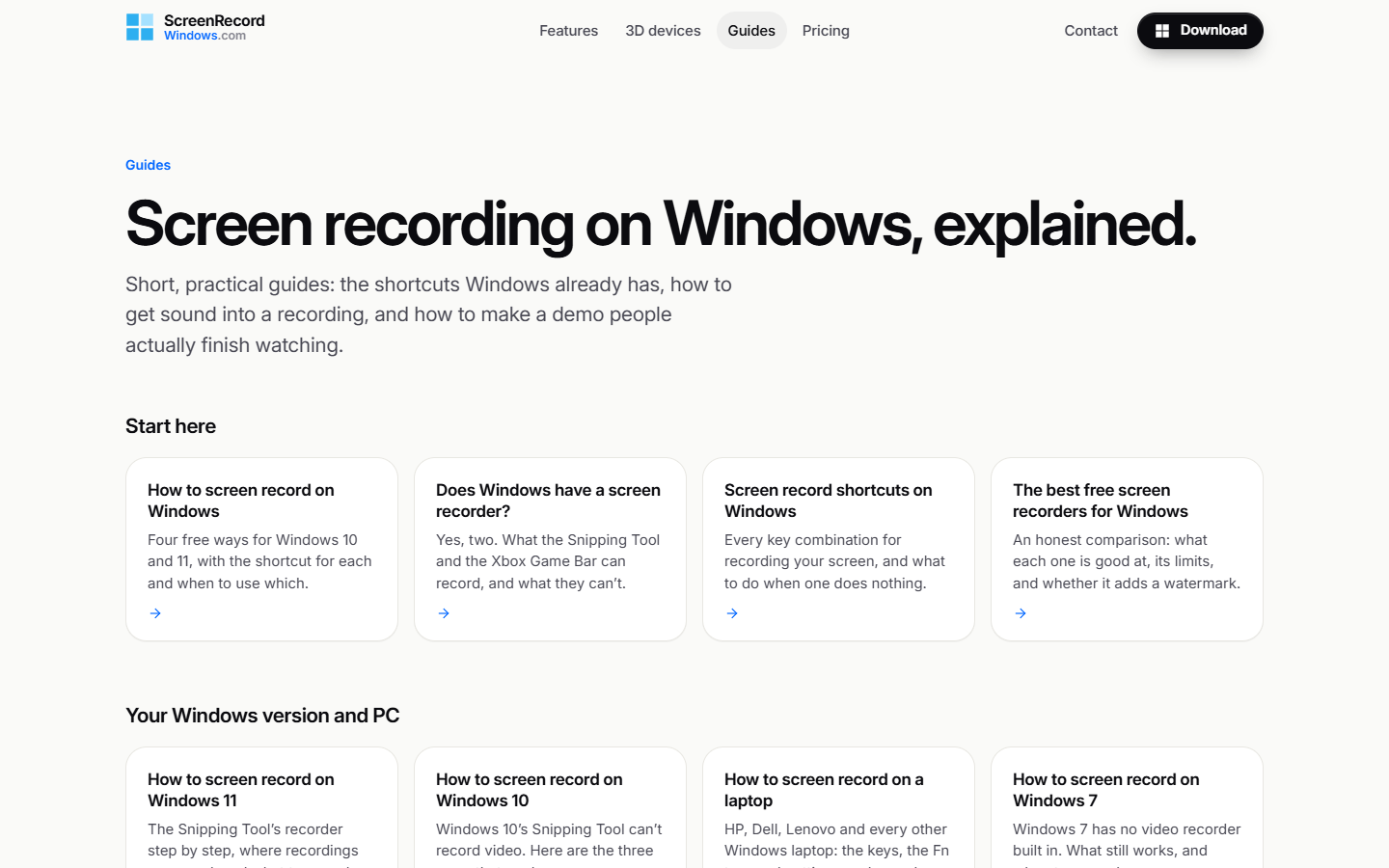
Begge Windows-versjonene har noe innebygd, men med hull. I Windows 11 starter Utklippsverktøy et videoopptak med Windows + Shift + R. Xbox Game Bar (Windows + Alt + R) fanger bare ett program om gangen – skrivebordet og Filutforsker blir aldri med. I Windows 10 mangler Utklippsverktøy videofunksjonen helt.
Og Windows 10 forsvinner ikke med det første. Microsoft ga 25. juni 2026 privatbrukerne ett ekstra år med sikkerhetsoppdateringer gjennom ESU-ordningen, nå fram til 12. oktober 2027, skrev Help Net Security. I EØS, Norge inkludert, koster forlengelsen ingenting for private som logger inn med Microsoft-konto. For alle som blir værende – og for Windows 11-brukere som vil ha mer enn det innebygde – finnes en gratis skjermopptaker for Windows fra ScreenRecordWindows.com. Den krever 64-bit og minst versjon 2004 av Windows 10, spør aldri etter konto og har ikke noe tak på lengden. Med Alt + R, fra hvilket som helst program, velger du om alt, ett vindu eller et utsnitt skal med – og om stemmen din, systemlyden og webkameraet skal fanges samtidig.
Myte 5: «Et ryddig opptak tar timer å redigere»
Mye av etterarbeidet er nå automatisert. Når du klikker eller taster, går ScreenRecordWindows tett inn på stedet, fordi Windows melder fra om hvilket element du brukte. Hver slik zoom blir et eget klipp på tidslinjen som kan skyves, forkortes eller fjernes. Musepekeren rekonstrueres ut fra bevegelsene dine og beveger seg mykt over skjermen, og sekvenser der et lastehjul går rundt, blir funnet etterpå og foreslått spilt av fire ganger så fort. Sensitive opplysninger håndteres lokalt: Windows' egen tekstgjenkjenning finner blant annet e-postadresser, kortnumre, telefonnumre og API-nøkler og gjør dem uleselige gjennom hele videoen. Én reservasjon: Gratisutgaven setter et lite vannmerke på filen og stopper på 1080p. Pro-versjonen uten vannmerke er varslet, men ikke kommet ennå.
Myte 6: «Uten Skype kan du ikke ringe vanlige nummer fra PC-en»
Da Skype ble skrudd av 5. mai 2025, pekte Microsoft brukerne mot Teams Free. Gratisutgaven av Teams kan imidlertid ikke ringe vanlige mobil- og fastnummer slik Skype-kreditt kunne, og mange trakk den slutningen at telefonen på PC-en var et avsluttet kapittel.
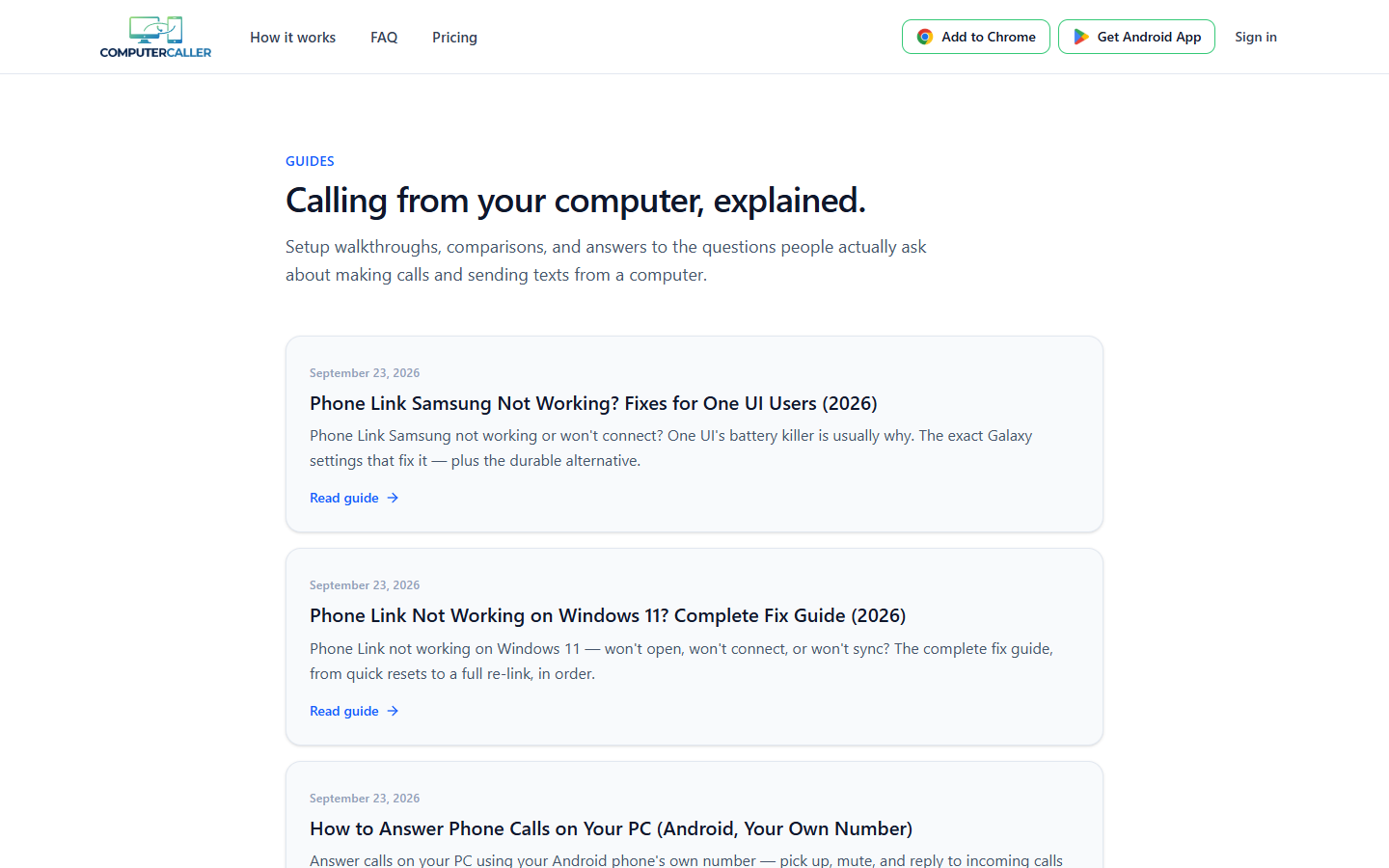
ComputerCaller løser det på en helt annen måte. I stedet for at du kjøper ringetid hos en ny aktør, låner datamaskinen linjen fra Android-mobilen din, og samtalen belastes det vanlige mobilabonnementet. Den du ringer, ser det samme nummeret som når du bruker mobilen, og trenger ingen app. Tilkoblingen er gjort på et par minutter: Du henter appen fra Google Play, logger deg på i nettleseren, trykker Connect og godtar koblingen på telefonen. Etterpå kan du også skrive SMS og MMS, svare på varsler og flytte filer begge veier.
Myte 7: «Phone Link løser dette for alle»
Microsofts Phone Link følger med Windows og fungerer fint til meldinger og bilder. Skal du ringe, trenger PC-en Bluetooth, og løsningen finnes ikke utenfor Windows. ComputerCaller bruker internettforbindelsen i stedet og åpnes i nettleseren, så den virker like gjerne på en Mac, en Chromebook eller en Linux-maskin som på en Windows-PC. Felles for begge er at mobilen må være i nærheten. ComputerCaller har også en klar grense: iPhone-eiere står utenfor, siden bare Android støttes, og mobilen må holdes påslått og på nett hele tiden.
Det de sju mytene har til felles
Alle mytene bygger enten på en teknologi som har endret seg, eller på et ønske om at ett verktøy skal ta hele ansvaret. Virkeligheten er mer jordnær. Bildedeteksjon gir et sannsynlighetsanslag som må kombineres med kildesjekk. Et godt skjermopptak krever ikke lenger timer i redigeringsprogrammet, men du må fortsatt passe på hva som vises. Og PC-telefonen lever videre etter Skype, så lenge du vet hvilken telefon og hvilket oppsett løsningen krever. Ingen av delene er magi – bare bedre verktøy brukt med åpne øyne.

